File 的工作过程
打开文件
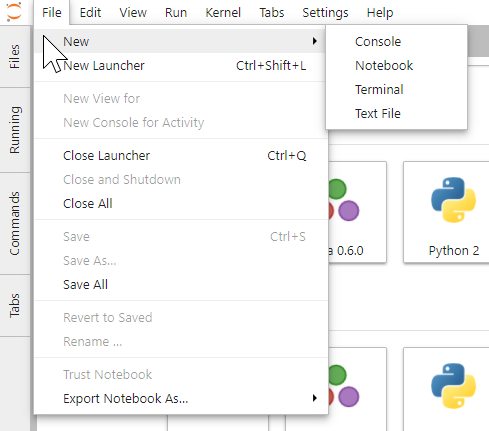
使用文件浏览器和“文件”菜单可以处理系统上的文件和目录。 这包括打开,创建,删除,重命名,下载,复制和共享文件和目录。
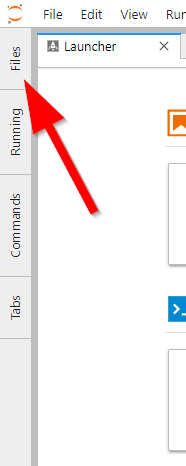
文件浏览器位于左侧边栏“文件”选项卡中:
对文件的许多操作也可以在“文件”菜单中执行:
要打开任何文件,请在文件浏览器中双击其名称:
你还可以将文件拖到主工作区中以创建新选项卡:
许多文件类型都有:ref:多个视图/编辑器 <file-and-output-formats>。 例如,您可以在 文本编辑器 中打开Markdown文件,也可以将其作为呈现的HTML打开。 JupyterLab 扩展还可以为文件添加新的查看器/编辑器。 要在非默认查看器/编辑器中打开文件,请在文件浏览器中右键单击其名称,然后使用“Open With…”子菜单选择查看器/编辑器:
可以在多个查看器/编辑器中同时打开单个文件,它们将保持同步:
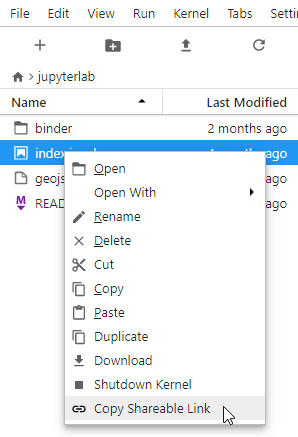
右键单击文件或目录,然后选择“Copy Path”以复制文件系统相对路径。 这可以用于将参数传递给各种内核中调用的函数中的打开文件。
创建文件和活动
单击文件浏览器顶部的 + 按钮创建新文件或活动。 这将在主工作区中打开一个新的Launcher选项卡,使您可以选择一个活动和内核:
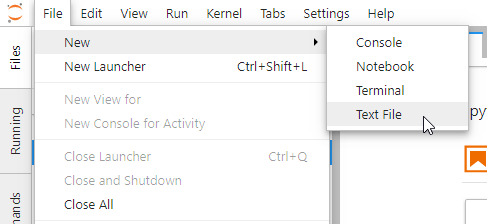
新活动或文档的当前工作目录将是文件浏览器中列出的目录(Terminal除外,它始终在文件浏览器的根目录中启动):
使用默认名称创建新文件。 通过在文件浏览器中右键单击其名称并从上下文菜单中选择 “Rename” 来重命名文件:
上传和下载
通过将文件拖放到文件浏览器上,或者通过单击文件浏览器顶部的“Upload Files”按钮,可以将文件上载到文件浏览器的当前目录:
可以通过在文件浏览器中右键单击其名称并从上下文菜单中选择“Download”来下载JupyterLab中的任何文件: