JupyterLab 接口 (API)
JupyterLab 为交互式探索性计算提供灵活的构建块。虽然 JupyterLab 具有传统集成开发环境(IDE)中的许多功能,但它仍然专注于交互式探索性计算。
JupyterLab 界面包含一个 主工作区 ,包含文档和活动选项卡,可折叠 左侧边栏 和 菜单栏。 左侧边栏包含 文件浏览器 ,正在运行的 内核和终端列表 ,命令选项板 , 笔记本单元工具检查器 和 选项卡列表 。
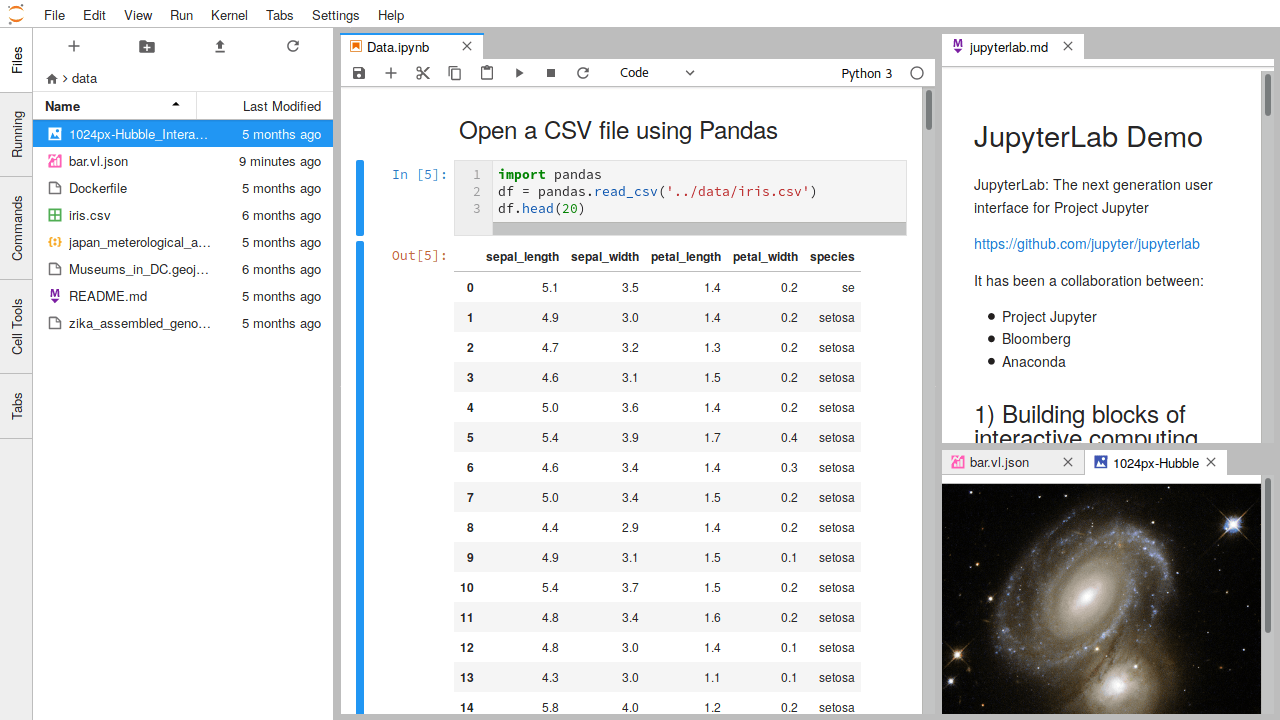
JupyterLab 会话始终驻留在 工作空间中。 工作区包含JupyterLab的状态:当前打开的文件,应用程序区域和选项卡的布局等。工作区可以使用命名工作区URL保存在服务器上。 要了解有关Jupyterlab中URL的更多信息,请访问 JupyterLab 链接(URLs)。
左侧边栏 (Left Sidebar)
左侧边栏包含许多常用选项卡,例如文件浏览器,正在运行的内核和终端列表,命令选项板以及主工作区中的选项卡列表:
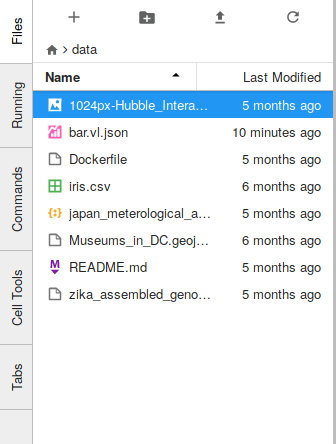
JupyterLab 扩展可以向左侧边栏添加其他面板。
主工作区 (Main Work Area)
JupyterLab中的 主工作区 使您可以将文档(notebooks,文本文件等)和其他活动(terminals,code consoles等)排列到可以调整大小或细分的选项卡面板中。 将选项卡拖动到选项卡面板的中心可将选项卡移动到面板。 通过将选项卡拖动到面板的左侧,右侧,顶部或底部来细分选项卡面板:
工作区域只有一个当前活动。 当前活动的选项卡标有彩色顶部边框(默认为蓝色)。
标签 (tabs) 和单文档模式
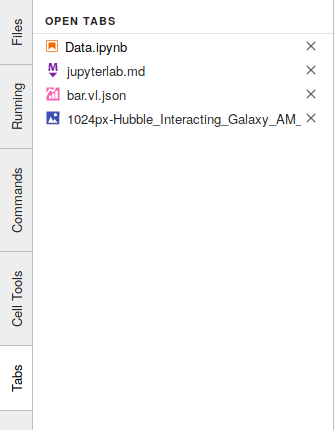
左侧栏中的“选项卡”面板列出了主要工作区中的打开文档或活动:
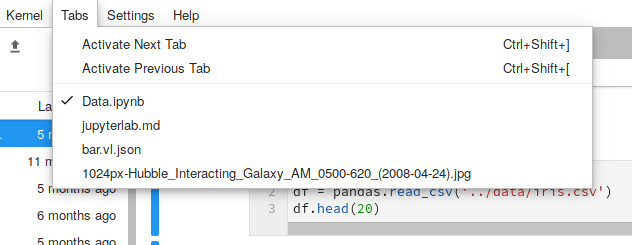
选项卡菜单中也提供了相同的信息:
在不关闭主工作区域中的其他选项卡的情况下,关注单个文档或活动通常很有用。 单文档模式启用此功能,同时可以轻松返回主工作区中的多活动布局。 使用“视图”菜单切换单文档模式:
离开单文档模式时,将恢复主区域的原始布局。
键盘快捷键
与经典 Notebook 一样,您可以通过键盘快捷键导航用户界面。 您可以通过选择“设置”菜单中的“高级设置编辑器”项,然后在“设置”选项卡中选择“键盘快捷键”来查找和自定义当前键盘快捷键列表。
您还可以使用“设置”菜单中的“:ref:` 文本编辑器<file-editor>` 键映射”子菜单自定义文本编辑器以使用vim,emacs或Sublime Text键盘映射: